配置Hardened Repository(Ubuntu)
1. 搭建Ubuntu操作系统
使用ubuntu镜像文件引导vm或物理机,引导成功后进行部署:
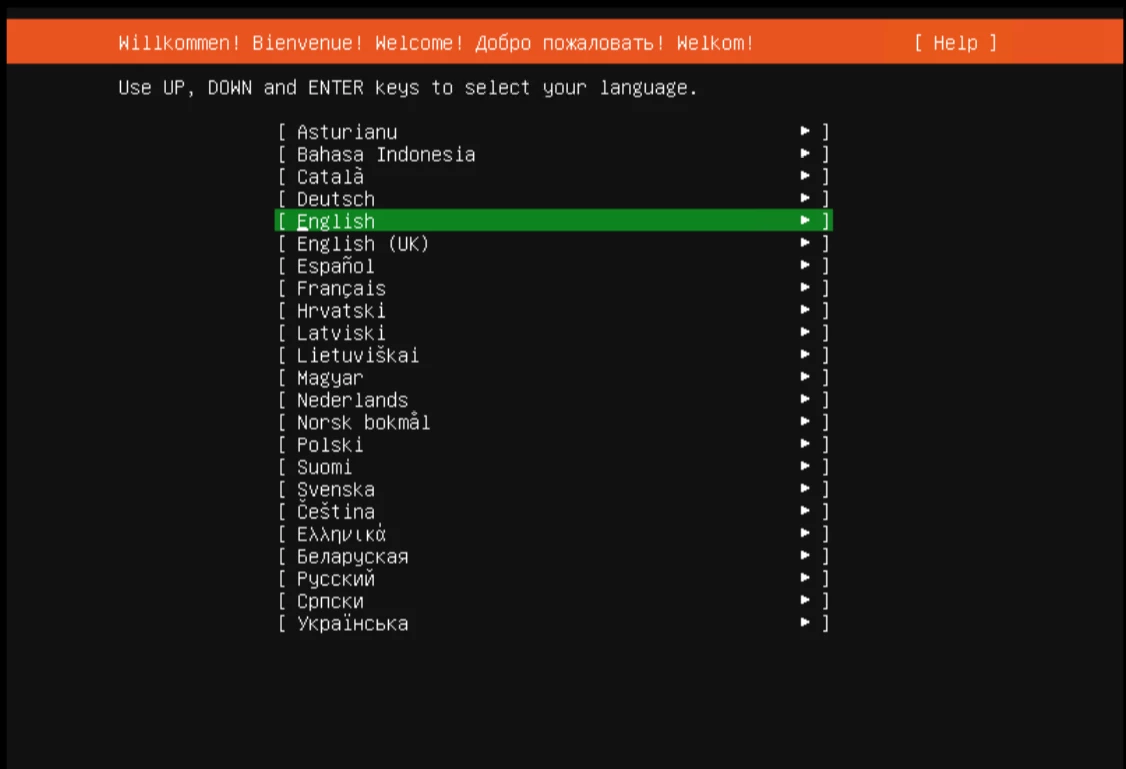
1、选择语言,默认使用English

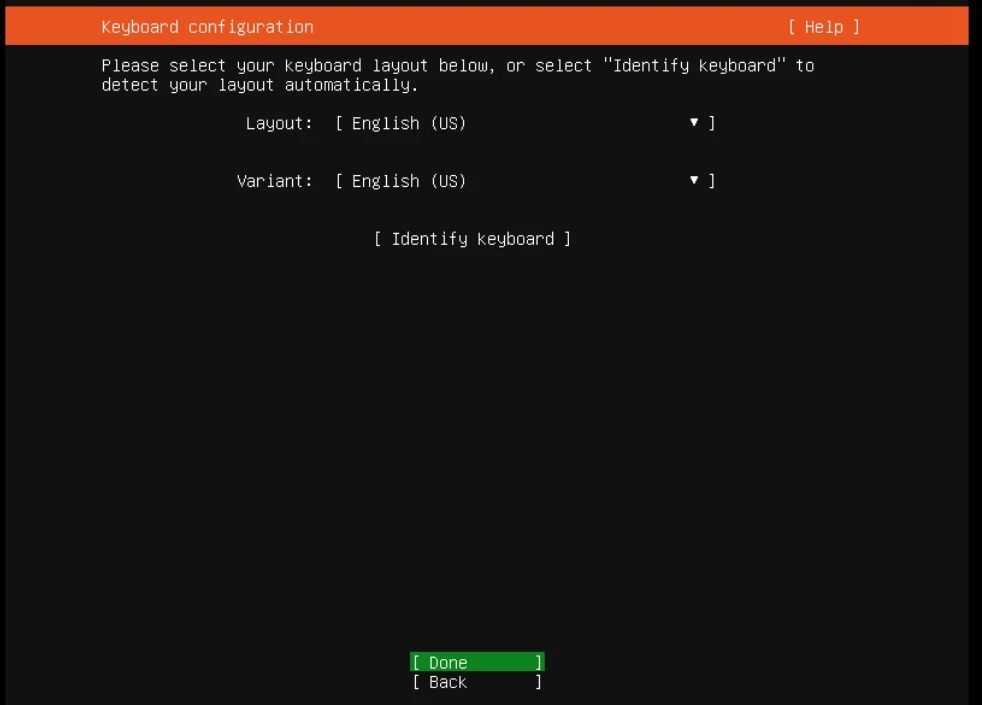
2、选择键盘模式,使用默认

3、配置网卡,配置ipv4地址

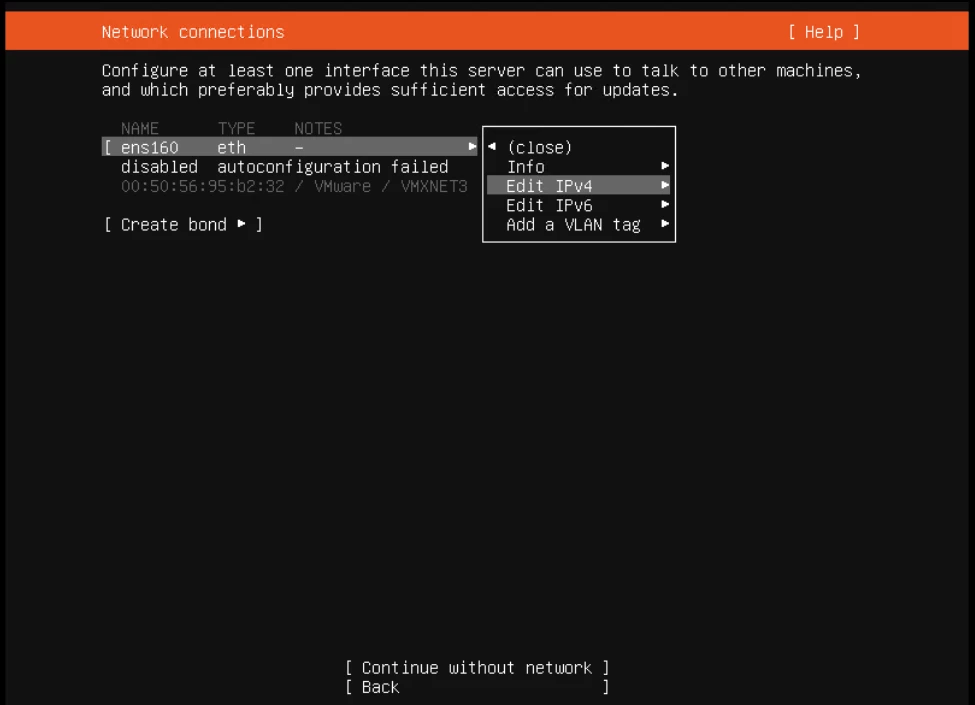
选择manual手动配置

填入IP相关信息,并选择保存

4、无需上外网,跳过

5、跳过

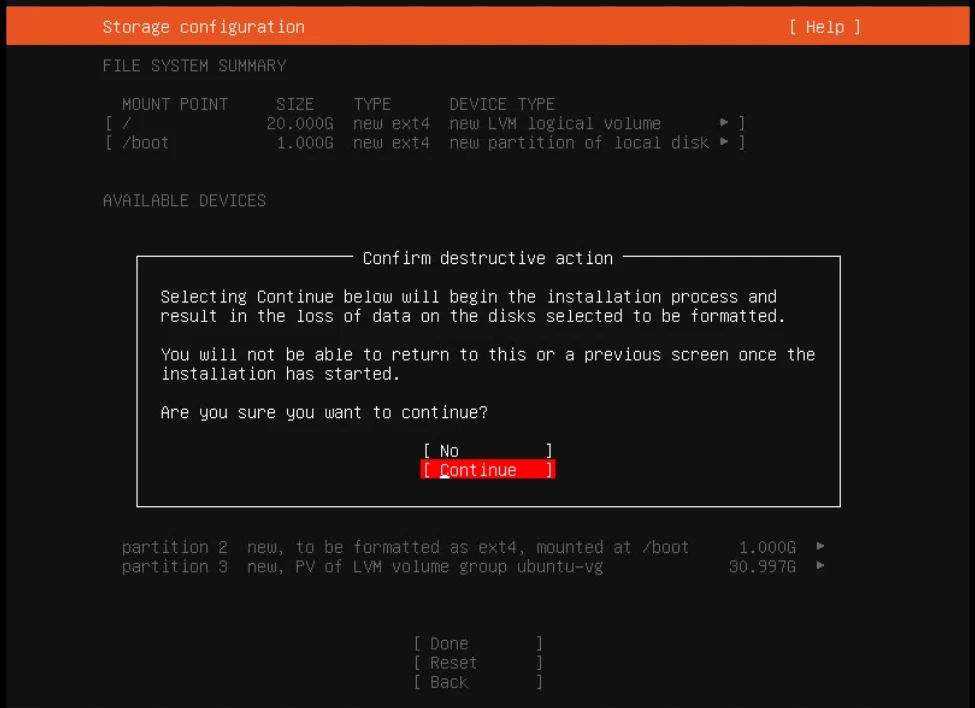
6、使用默认配置,使用当前整个磁盘空间作为系统盘

7、使用默认分区配置

选择continue,完成配置

8、创建一个用户用以安装操作系统,此用户并非作为添加repository时使用的用户,用于系统搭建;ubuntu默认不启用root账号,以此账号作为最高管理权限账号

9、选择安装OpenSSH,后续添加repository会要用到,添加完成后会进行关闭

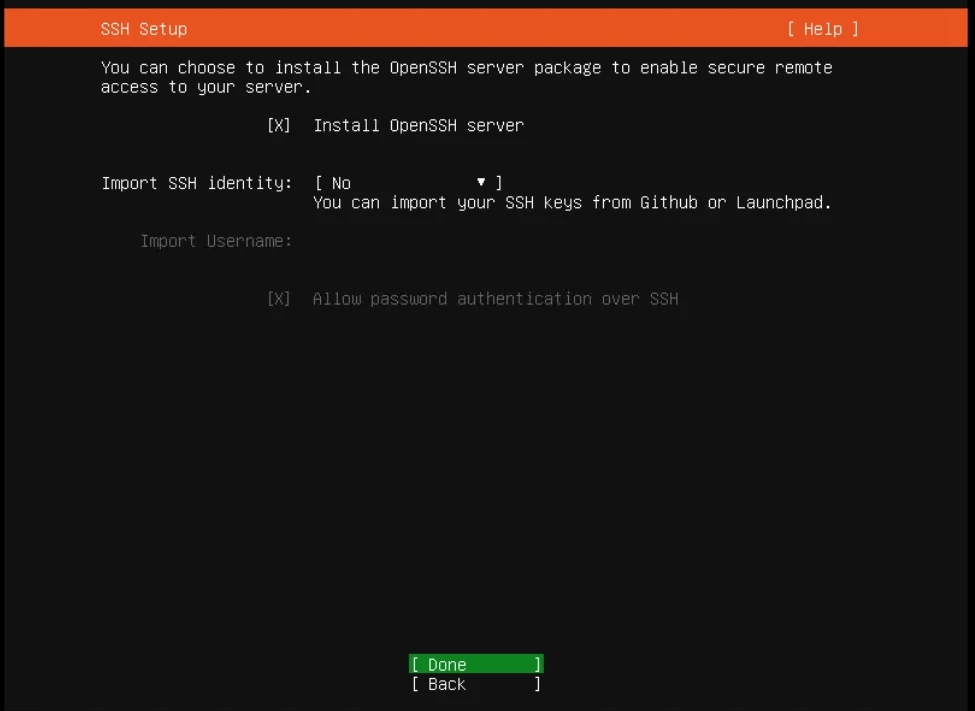
10、等待系统部署完成,进行重启;操作系统安装完成

2. 创建备份库空间
使用 ubuntu 安装系统时添加的管理员账户进行如下操作:
1、磁盘分区
运行以下命令
sudo fdisk -l /dev/sdb
sudo fdisk /dev/sdb
n
p
1
回车
回车
W

2、使用XFS对磁盘进行格式化(XFS磁盘格式非必须选项,XFS可以提供fast clone 高级功能,极大减少合成备份占用空间和时间;如无需fast clone功能,可以选择其他如ext4磁盘格式)
使用以下命令对磁盘进行格式化
sudo mkfs.xfs -b size=4096 -m reflink=1,crc=1 /dev/sdb1

3、创建挂载点目录
sudo mkdir /backupdata


4、修改/etc/fstab文件,将备份空间设置为开机自动启动
利用以下命令将sdb1的uuid写入到fstab文件中
sudo blkid | grep sdb1 | sudo tee -a /etc/fstab

修改/etc/fstab文件
sudo vi /etc/fstab
修改前:

将以下配置信息:
/dev/sdb1:UUID=”XXXXXXXXXXXXXXXXXXXXXXXXXXXXXXXXXXX” TYPE=”xfs” PARTUUID=”xxxxxxxxx”
修改为以下类型:
/dev/disk/by-uuid/XXXXXXXXXXXXXXXXXXXXXXXXXXXXXXXXXXX /backupdata xfs defaults 0 0
修改后的配置:

5、进行磁盘挂载
sudo mount -a
sudo mount
可以查看到最后一行的挂载信息

确认挂载成功
df -h|grep /backupdata

3. 创建备份管理用户
1、创建veeamrepo用户用以管理备份空间:
sudo useradd -m veeamrepo
设置veeamrepo用户密码:
sudo passwd veeamrepo
输入两次密码


2、赋予veeamrepo管理备份空间/backupdata的权限
sudo chown -R veeamrepo:veeamrepo /backupdata
确认权限添加成功
ls -alh /backupdata

3、修改/etc/sudoers配置文件,临时赋予veeamrepo账户以sudo权限;
sudo visudo /etc/sudoers
添加以下配置信息
veeamrepo ALL=(ALL:ALL) ALL

4、确认权限添加成功
切换到 veeamrepo 账户
su - veeamrepo
sudo echo hello

4. 创建Hardened Repository
1、添加repository,在Backup Infrastructure中选择Backup Repositories进行添加repository

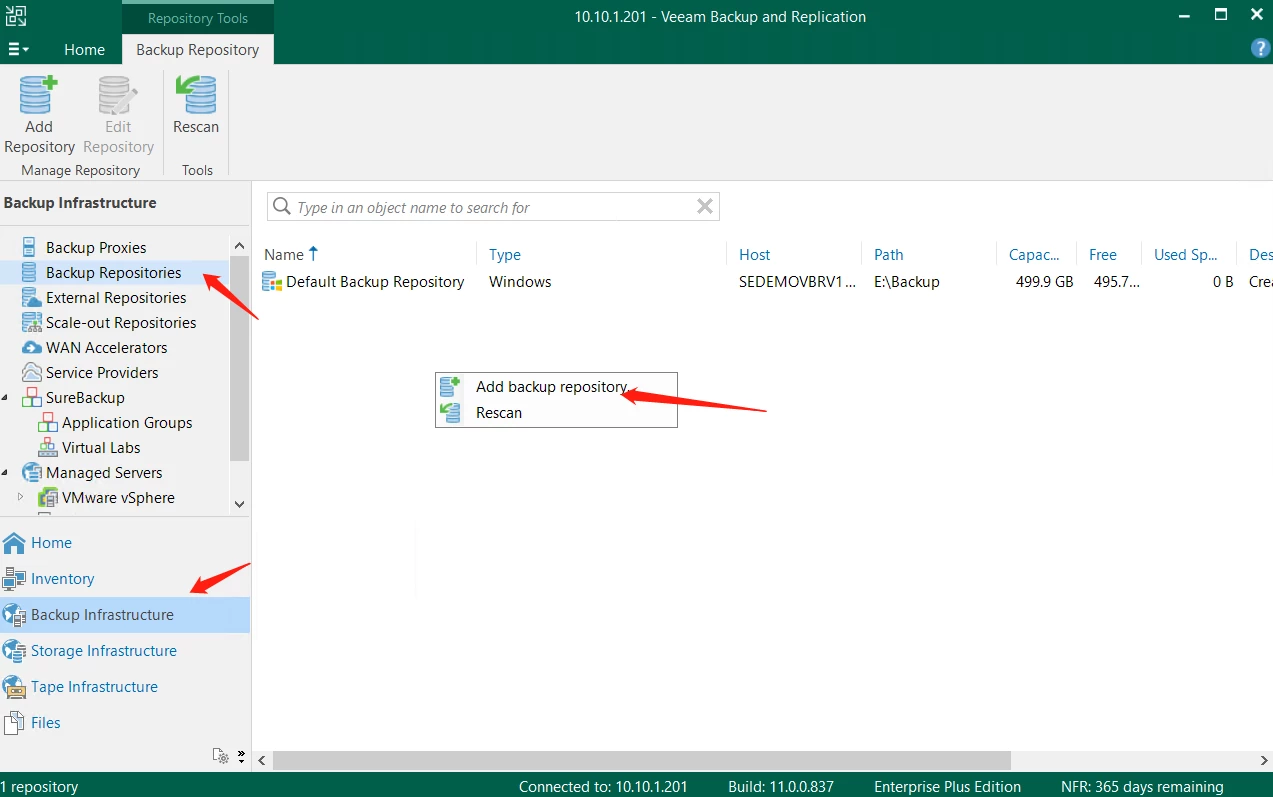
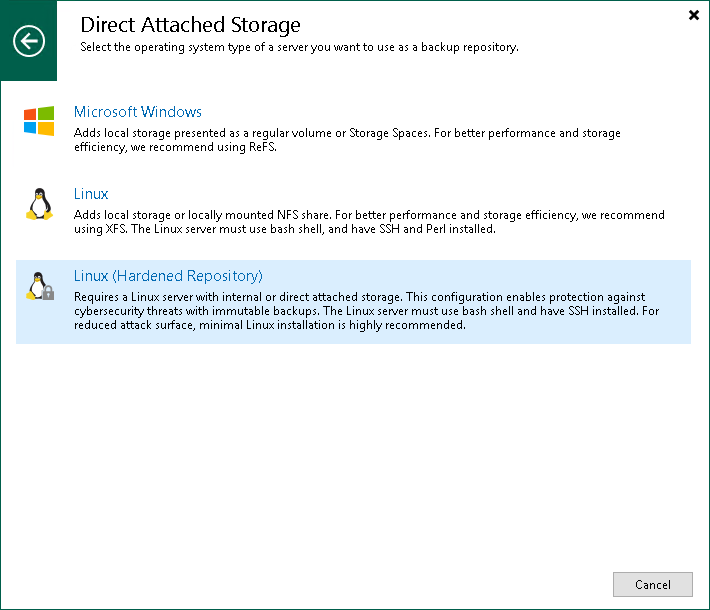
2、选择添加的repository类型Direct attached storage

3、选择 Linux (Hardened Repository)

4、填写 repository 名称

5、 选择 Add New,输入部署的ubuntu IP地址或DNS名称


6、选择 Add 添加账户,填入ubuntu上创建的账号和密码,并点击next

7、在弹出的警告里选择yes

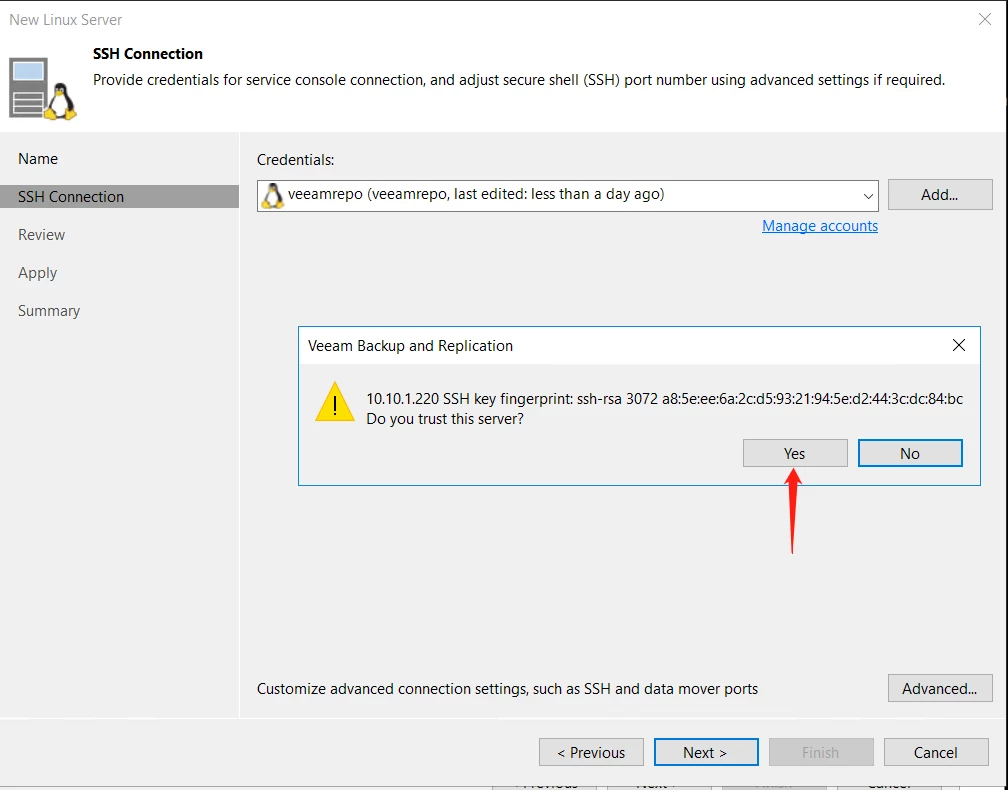
8、确认需要部署的组件,点击 Apply

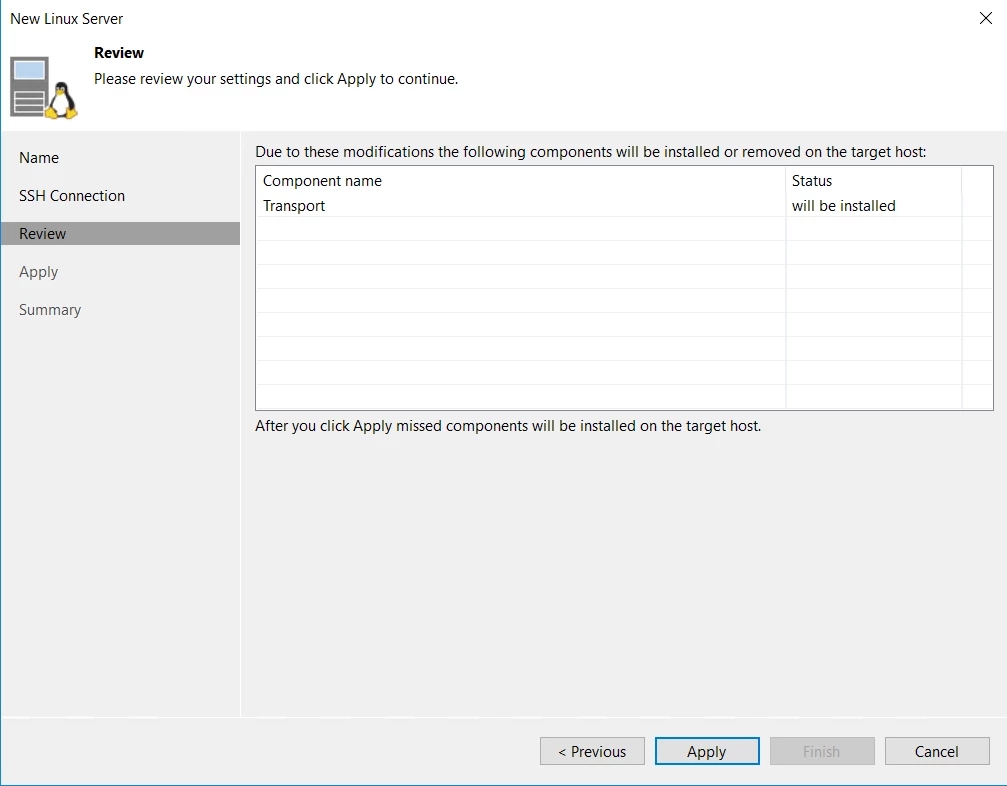
等待推送完成

点击finish完成,自动退出添加server的进程

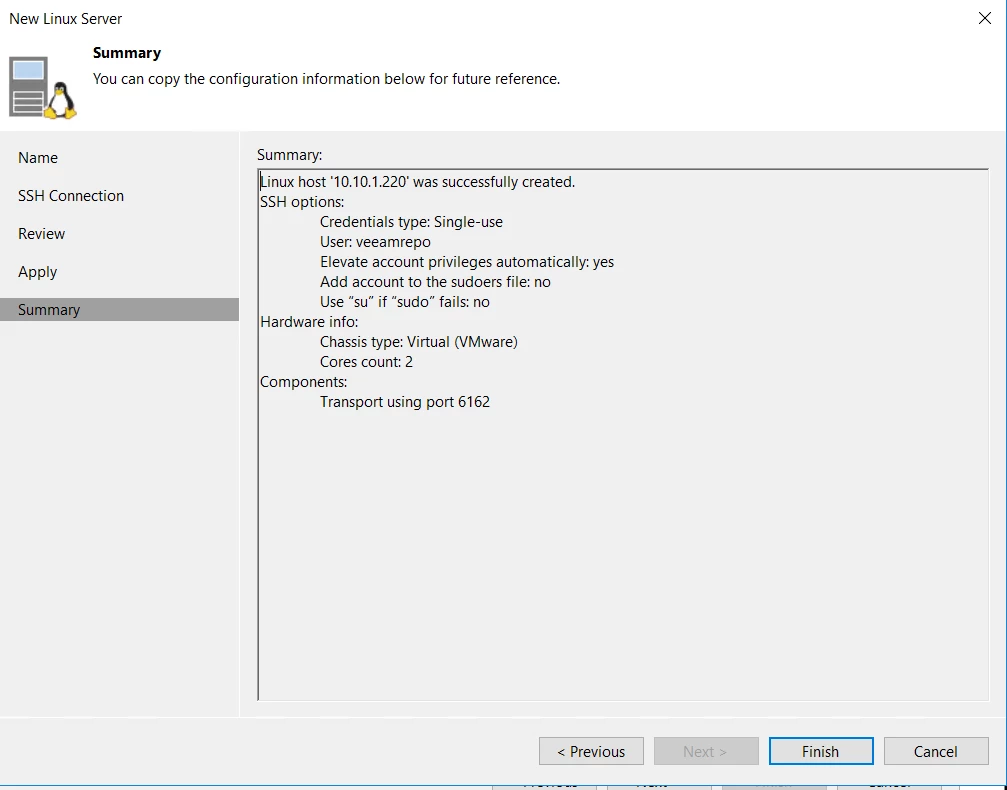
9、添加完成后,点击 Populate,等待遍历完成后,选择/backupdata 目录,点击 Next

10、确认备份路径信息
勾选Use fast clone on XFS volumes的选择,使用fast clone 功能
勾选Make recent backups immutable for 【7】 days选择,启用对备份数据加固的功能,按照实际需求可修改时间;
如果 ubuntu 系统部署在物理服务器上,可以取消 Limit maximum concurrent tasks to【】选项,充分利用物理服务器的计算资源进行备份数据处理;

11、选择mount server,Hardened repository上不能启用mount server服务,需指向其他的Windows服务器,默认使用backup server作为mount server,可按需修改

12、确认信息,如果是有手动从其他备份介质拷贝备份数据到Hardened repository,可以勾选最下方的复选框进行数据检索和导入

13、等待信息配置完成

14、添加完成

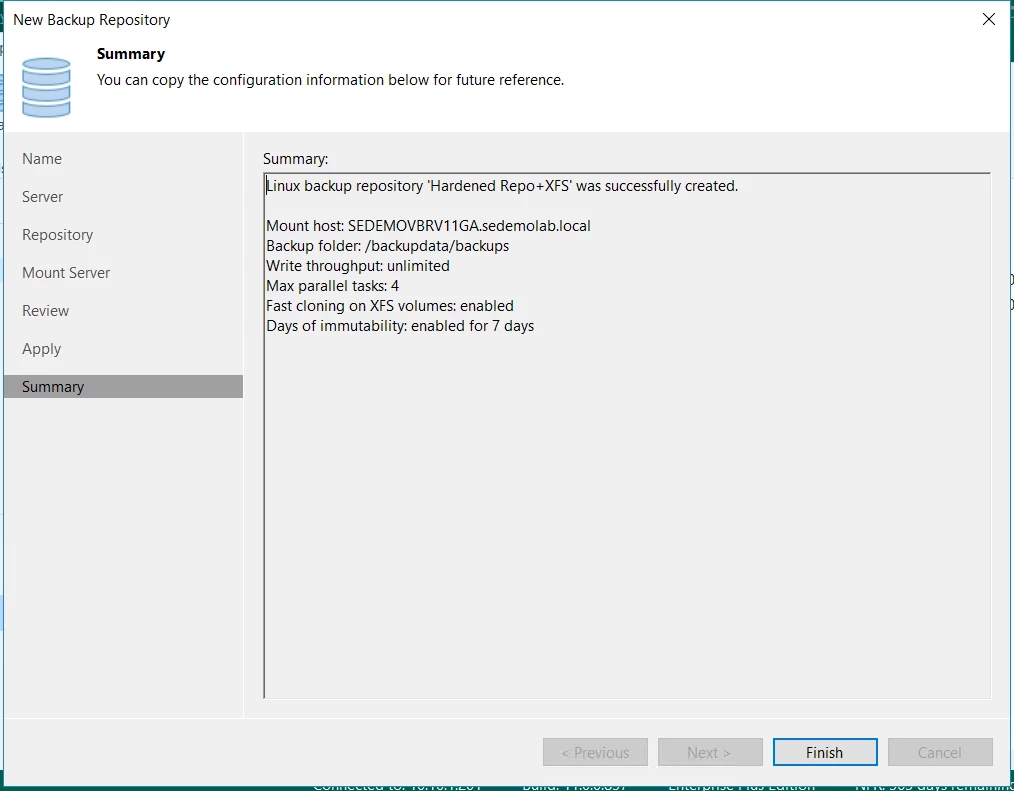
确认 hardened repository 创建完成
